插件介绍
Simple Custom CSS and JS 是一款由 SilkyPress 开发的 WordPress 自定义代码管理插件,主要用于在网站中添加 CSS、JavaScript 和 HTML 代码,而不需要直接修改主题或其他插件的源文件。
在 WordPress 网站开发过程中,经常需要调整页面样式、修改元素显示效果、添加交互功能,或者插入一些自定义脚本。如果每次都修改主题文件,不仅操作比较繁琐,主题更新或更换时还可能丢失之前的修改。
使用这款插件,可以在 WordPress 后台通过独立的代码编辑器管理自定义代码。每段代码都可以单独创建、编辑和发布,即使更换主题,已经添加的 CSS 和 JavaScript 也能继续保留。
主要功能
独立管理多段自定义代码
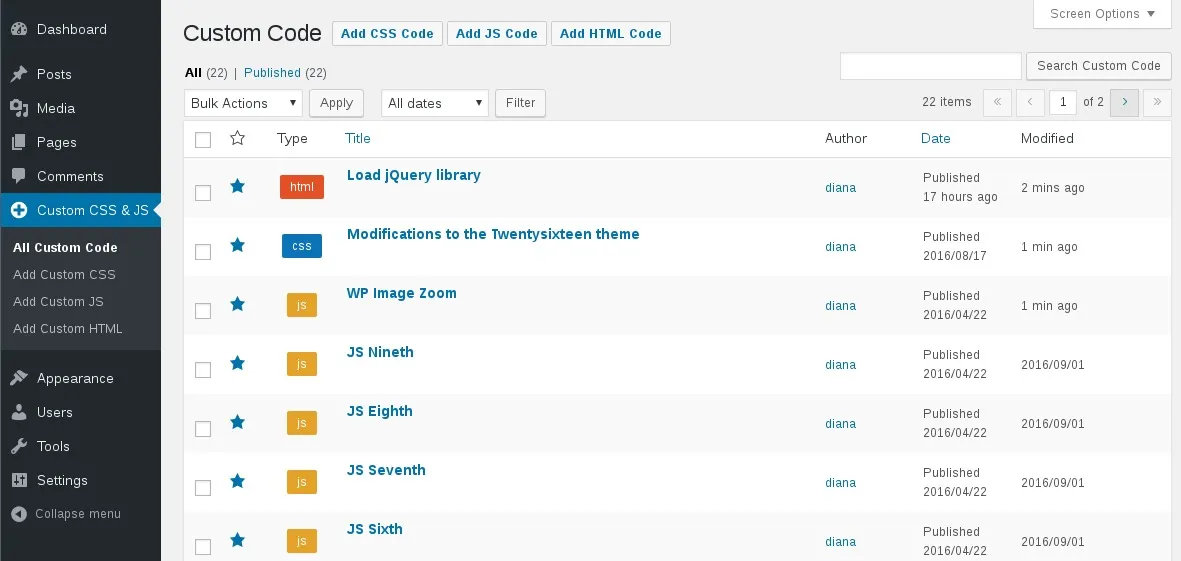
插件允许用户创建任意数量的自定义代码,每段代码都可以单独管理,不必将所有内容堆积在一个编辑框中。
例如,可以分别创建:
- 网站全局 CSS 样式。
- 页眉或页脚 JavaScript。
- 第三方服务所需的脚本。
- 针对特定功能的 HTML 代码。
- 用于调整插件显示效果的 CSS。
这种管理方式比较适合经常修改网站样式和功能的用户,也方便日后查找和维护。
提供带语法高亮的代码编辑器
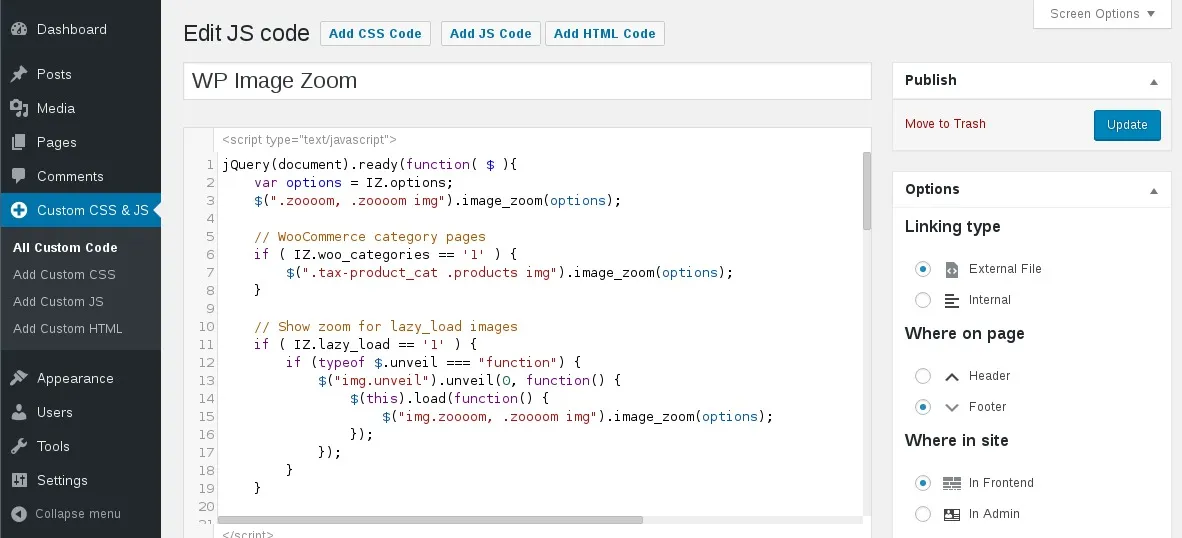
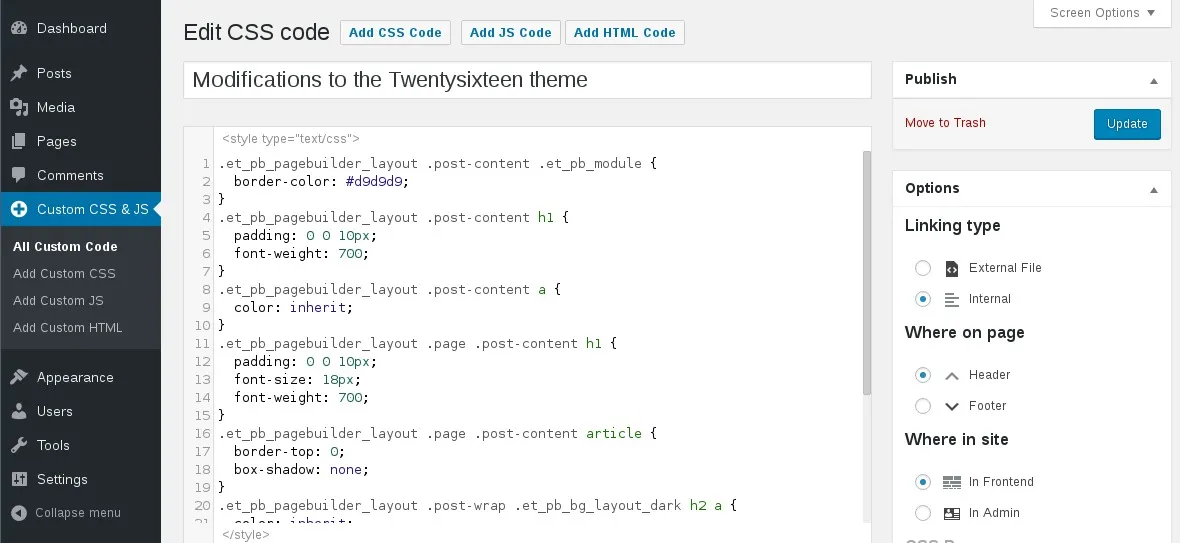
插件内置代码编辑器,支持语法高亮,可以让不同代码元素以不同颜色显示,方便识别标签、属性、选择器和代码结构。
在编辑 CSS、JavaScript 或 HTML 时,不必依赖外部编辑器,也不需要每次都通过 FTP 下载和修改文件。
需要注意,语法高亮主要用于改善代码阅读体验,并不代表插件会自动检查或修复代码错误。
支持 CSS、JavaScript 和 HTML
插件不仅可以添加 CSS 和 JavaScript,也支持创建 HTML 自定义代码。
不同类型的代码可以分别管理,适合处理网站样式调整、前端交互以及部分 HTML 内容插入需求。
选择代码加载位置
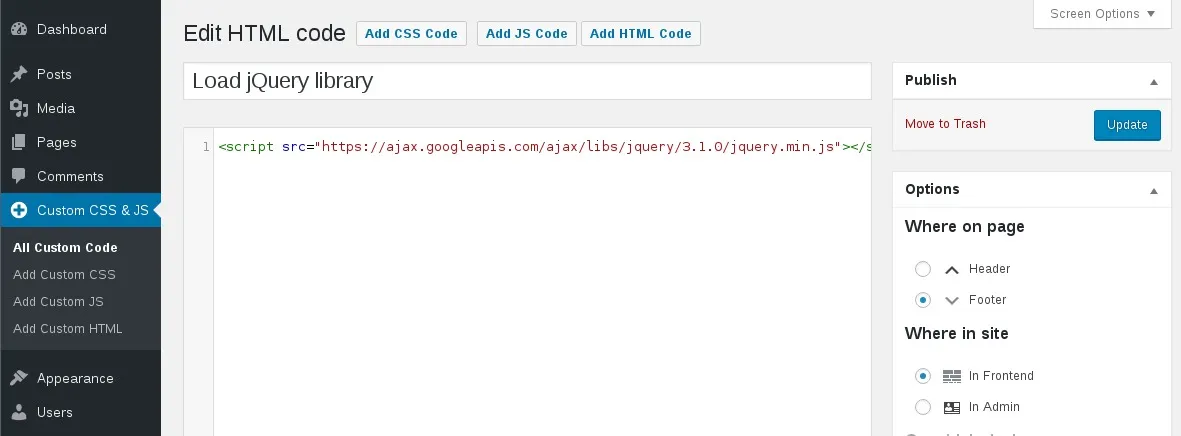
插件允许用户控制自定义代码的输出位置:
- Header:在网站页眉区域加载。
- Footer:在网站页脚区域加载。
对于 JavaScript,可以根据脚本依赖和执行时机选择合适的位置。对于需要尽早应用的 CSS,通常可以放在 Header 中。
此外,插件还支持选择代码应用于网站前台或 WordPress 后台,方便分别处理访客页面和管理界面的自定义需求。
支持内联和外部文件输出
自定义代码可以选择直接以内联形式输出,也可以通过外部文件加载。
内联方式适合代码量较少、希望直接输出到页面中的情况;外部文件方式则可以将代码独立保存,便于浏览器缓存和后续维护。
插件还会在保存代码时将内容缓存到文件中,官方说明指出,这样可以避免每次页面访问都进行繁琐的数据库查询。
更换主题后保留代码
这是插件比较实用的一项功能。
通过主题的 style.css 或 functions.php 添加的自定义内容,通常与当前主题文件绑定。如果更换主题,原有修改可能需要重新迁移。
Simple Custom CSS and JS 将自定义代码独立于主题管理,因此即使更换主题,已经发布的代码也不会因为主题切换而自动消失。
对于经常调整主题或使用子主题的 WordPress 网站,这种独立管理方式比较方便。
支持 WordPress 多站点
插件支持 WordPress Multisite 多站点网络。
如果网站使用多站点架构,可以根据实际需要在相应站点中管理自定义代码,不必为每个站点单独寻找其他代码插入工具。
支持 LESS 和 Sass 预处理器(Pro)
免费版本主要支持标准 CSS。如果需要使用 LESS 或 Sass 等 CSS 预处理器,则需要使用插件的 Pro 版本。
对于只需要添加常规 CSS 样式的用户,免费版本通常已经能够满足基本需求。
免费版与 Pro 版
Simple Custom CSS and JS 提供免费版本和 Pro 版本,两者的主要区别之一是 CSS 预处理器支持。
| 功能 | 免费版 | Pro 版 |
|---|---|---|
| 自定义 CSS | 支持 | 支持 |
| 自定义 JavaScript | 支持 | 支持 |
| 自定义 HTML | 支持 | 支持 |
| 代码语法高亮 | 支持 | 支持 |
| 内联或外部文件输出 | 支持 | 支持 |
| Header 或 Footer 加载 | 支持 | 支持 |
| 前台或后台加载 | 支持 | 支持 |
| LESS / Sass 预处理器 | 不支持 | 支持 |
如果只是添加网站样式、简单脚本或 HTML 代码,免费版本已经具备主要功能。只有在需要 CSS 预处理器等扩展能力时,才有必要考虑 Pro 版本。
安装与使用
安装插件
- 登录 WordPress 网站后台。
- 进入「插件」→「安装插件」。
- 搜索 Simple Custom CSS and JS。
- 找到 SilkyPress 发布的插件,点击安装并启用。
也可以从 WordPress.org 下载插件压缩包,再通过后台上传安装。
创建自定义代码
启用插件后,进入后台的自定义代码管理页面,选择需要创建的代码类型,例如 CSS、JavaScript 或 HTML。
进入编辑页面后,可以填写代码标题,并在编辑器中输入对应内容。
例如,需要调整网站标题颜色,可以创建一段 CSS:
.site-title {
    color: #333333;
}
如果需要添加 JavaScript,则可以创建 JavaScript 类型的代码,并输入相应脚本。
设置代码输出方式
编写完成后,根据实际用途选择代码加载位置和输出方式。
例如:
- CSS 样式通常放在 Header。
- 不依赖提前执行的 JavaScript 可以考虑放在 Footer。
- 需要直接输出到页面的代码可以选择 Inline。
- 希望通过独立文件加载的代码可以选择 External。
设置完成后,将代码发布即可。
检查前端效果
发布后打开网站前端,检查代码是否正常生效。
如果修改没有立即显示,可以尝试清理 WordPress 缓存插件、服务器缓存以及浏览器缓存。
同时确认代码状态为 Published,而不是 Draft 或已放入回收站。
使用注意事项
1. 插件不会自动修复代码错误
官方说明明确指出,插件会按照编辑器中的内容输出代码,不会自动修改、检查或验证代码。因此,CSS 选择器、JavaScript 语法以及 HTML 标签都需要自行确认正确。
2. 注意代码加载位置
不同代码对加载时机有不同要求。如果 JavaScript 依赖某个库或页面元素,需要确保相关资源已经加载后再执行,否则可能出现脚本报错。
3. 注意文件目录权限
插件使用 wp-content/uploads/custom-css-js 目录保存相关代码文件。需要确保该目录存在,并且服务器允许 WordPress 正常写入。
如果目录权限异常,可能导致代码无法正常生成或加载。
4. 修改后及时清理缓存
如果网站启用了缓存插件、CDN 或服务器缓存,代码更新后可能不会立即显示。遇到这种情况,可以先清理相关缓存,再检查页面效果。
5. 不要随意添加来源不明的代码
自定义 JavaScript 和 HTML 可能直接影响网站页面及访客浏览体验。添加第三方代码前,应确认来源可信,并了解代码的实际用途。
6. 注意代码管理权限
插件默认由管理员管理自定义代码。启用插件时还会创建一个名为 Web Designer 的用户角色,可以根据需要分配给负责网站设计的用户。如果不需要该角色,也可以在插件设置中将其移除。
总结
Simple Custom CSS and JS 是一款实用的 WordPress 自定义代码管理插件,适合需要经常调整网站样式、添加 JavaScript 或插入 HTML 代码的用户。
它提供独立代码编辑器、语法高亮、前后台加载控制以及内联和外部文件输出等功能,而且自定义代码不会依赖当前主题,即使更换主题也能继续保留。
如果平时需要通过 CSS 和 JavaScript 修改 WordPress 网站,却不希望频繁编辑主题文件,这款插件可以让代码管理变得更加集中和方便。